La réponse courte
Recherchez le nom exact de votre établissement dans Google en étant connecté au compte qui l’administre : les commandes de gestion apparaissent directement dans les résultats. Ouvrez Modifier la fiche, puis traitez une rubrique à la fois : nom, catégories, adresse ou zone desservie, téléphone et site, horaires, services.
Une modification de nom, de catégorie ou d’adresse peut déclencher un nouvel examen et n’apparaît pas toujours immédiatement.
Étape 01
Vérifiez le compte et l’établissement
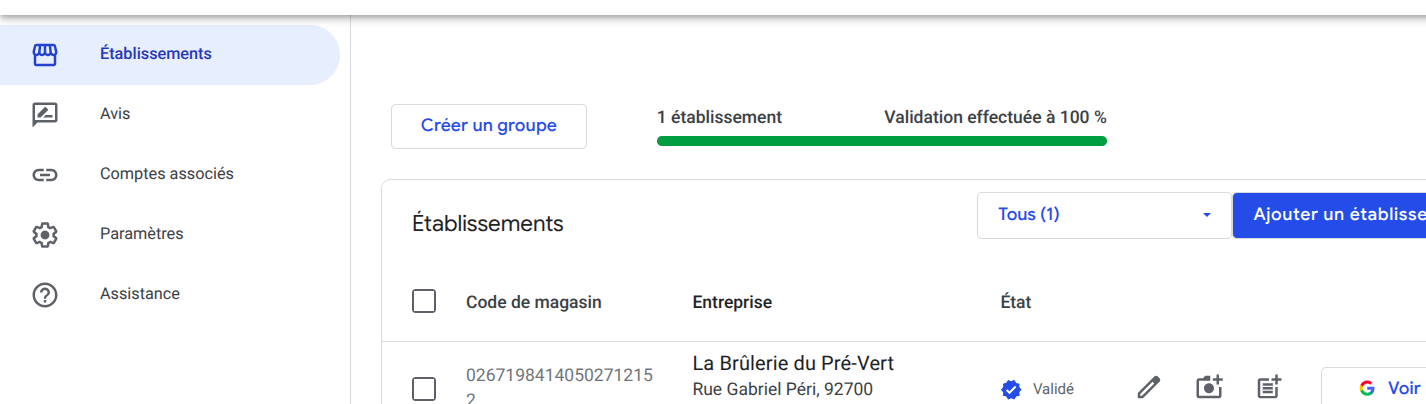
Connectez-vous au compte Google qui gère le commerce. Si vous administrez plusieurs établissements, assurez-vous que celui affiché est le bon avant toute modification.
Étape 02
Ouvrez « Modifier la fiche »
Depuis la recherche Google ou Google Maps, ouvrez le panneau de gestion et sélectionnez Modifier la fiche. L’éditeur regroupe les rubriques par onglets.

Étape 03
Le nom
Saisissez le nom réel de l’établissement, sans ville ni mots-clés ajoutés. Un nom modifié peut être examiné avant affichage.

Étape 04
La catégorie principale et les catégories secondaires
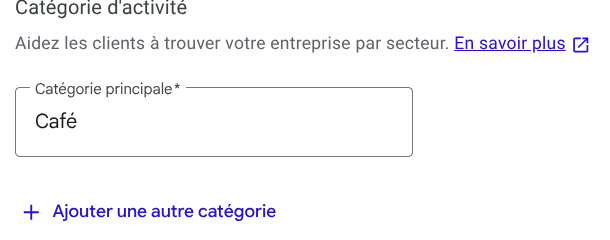
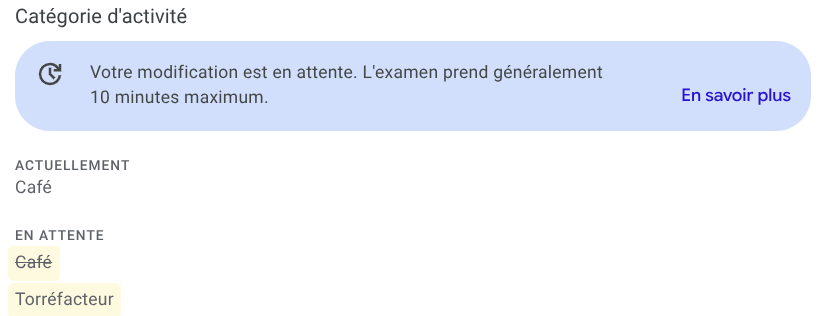
Choisissez la catégorie principale la plus précise qui décrit l’activité. Ajoutez seulement les catégories secondaires vraiment pertinentes. Certaines fonctionnalités de la fiche dépendent de la catégorie et varient selon les pays.
Étape 05
L’adresse ou la zone desservie
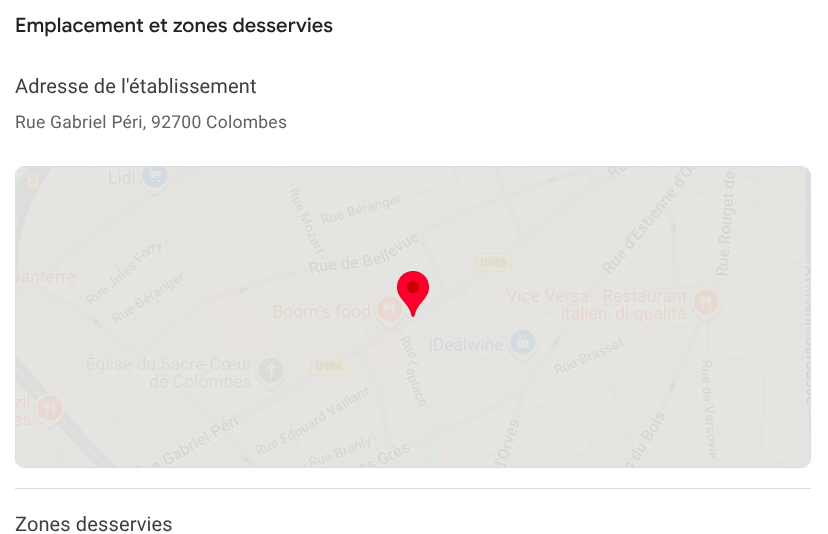
Indiquez une adresse si les clients sont reçus sur place, ou définissez une zone desservie pour une activité qui se déplace. Un changement d’adresse peut demander une nouvelle vérification de l’établissement.
Étape 06
Le téléphone et le site
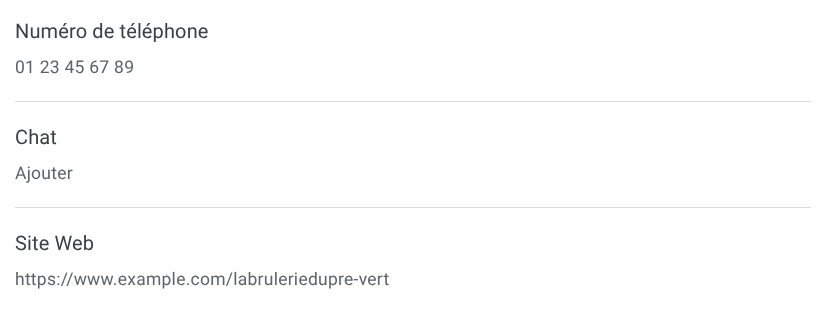
Utilisez le même numéro et la même URL que sur votre site officiel. Saisissez une adresse HTTPS complète. Un lien de réservation ou de menu distinct se règle dans son propre champ.
Étape 07
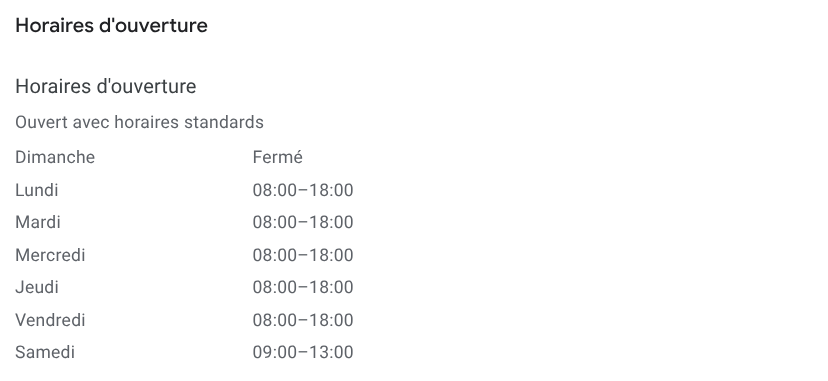
Les horaires normaux
Renseignez chaque jour, coupures comprises. Les horaires exceptionnels (jours fériés, congés) se règlent séparément — voir le tutoriel dédié.
Étape 08
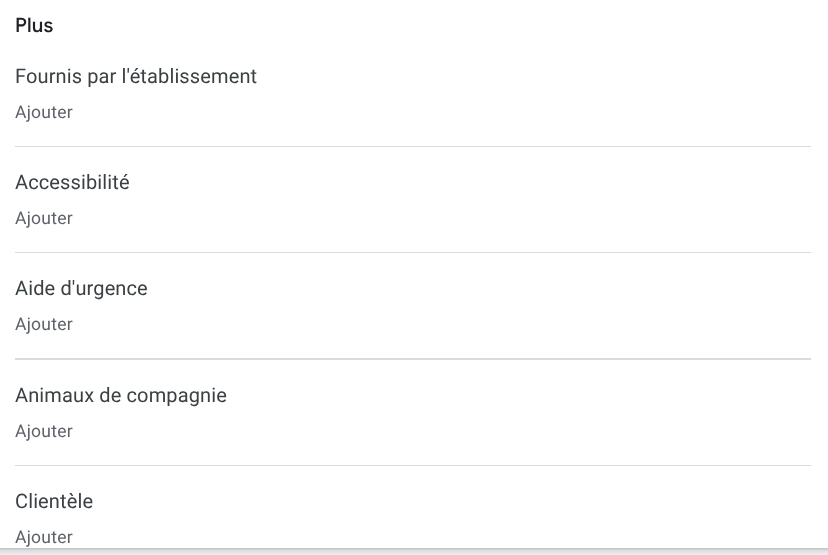
Les services disponibles
Selon la catégorie, la fiche propose des attributs (sur place, à emporter, accès, paiements…). Ne cochez que ce qui est vrai et vérifiable. Ces options ne sont pas offertes à toutes les catégories ni dans toutes les régions.
Étape 09
Enregistrer et suivre la modification
Enregistrez chaque rubrique. Quand le statut est disponible, une modification peut apparaître « en attente d’examen ». Ne renvoyez pas plusieurs versions le même jour.
Vérifiez ensuite la fiche depuis une fenêtre privée et un téléphone non connecté au compte administrateur.
« Suggérer une modification » depuis la fiche publique n’est pas la même chose qu’administrer son établissement. Si la fiche est celle de votre commerce mais que vous n’y avez plus accès, demandez l’accès au profil plutôt que de corriger en simple visiteur.
Pour les jours fériés et fermetures ponctuelles, le tutoriel Ajouter des horaires exceptionnels prend le relais.
Dites-nous ce qui doit changer. Nous préparons chaque modification et son aperçu ; vous validez avant publication.
Vérification
Sources
Après la modification
Modifiez une rubrique, puis vérifiez la vue publique.
Ne changez pas tout d’un coup. Une rubrique, un enregistrement, un contrôle depuis un téléphone non connecté. Recommencez pour la suivante.
Découvrir le projet pilote Nous pouvons préparer et documenter chaque changement à partir de votre source de référence.← Revenir au guide de fond